SolidWorks作為一款強大的三維CAD軟件,在使用過程中可能會遇到軟件崩潰、系統死機等問題,導致未保存的零件文件丟失。面對這種情況,用戶不必過于驚慌,因為SolidWorks內置了多種數據恢復機制,同時用戶也可以采取一些預防措施來減少損失。本文將詳細介紹在SolidWorks零件未保存時死機后的數據恢復方法,以及軟件開發角度的建議。
一、立即數據恢復方法
- 自動恢復功能:SolidWorks通常會在后臺自動保存臨時文件。重啟SolidWorks后,軟件會自動彈出“恢復”對話框,列出最近未保存的文件。用戶只需選擇需要恢復的文件并保存即可。
- 手動查找備份文件:如果自動恢復未生效,用戶可以手動查找備份文件。路徑通常為:
- Windows系統:C:\Users\[用戶名]\AppData\Local\Temp\SolidWorks\[版本號]\
- 在文件夾中搜索擴展名為“.sldprt”或“.sldasm”的文件,按修改日期排序,找到最新的文件嘗試打開。
- 使用Windows臨時文件恢復:系統死機后,有時Windows會保留臨時文件。用戶可以搜索整個計算機,查找包含“SolidWorks”或相關零件名稱的臨時文件(擴展名可能為“.tmp”)。
二、預防措施與設置優化
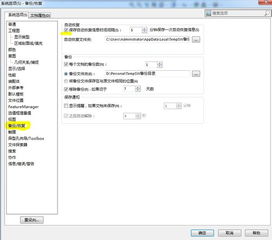
- 啟用自動保存功能:在SolidWorks選項中,設置自動保存間隔(建議5-10分鐘),并指定備份文件保存路徑。
- 定期手動保存:養成使用“Ctrl+S”快捷鍵頻繁保存的習慣。
- 備份重要文件:對于關鍵項目,建議在外部存儲設備或云盤中備份。
三、軟件開發角度的建議
從軟件開發角度來看,SolidWorks的數據恢復機制依賴于其臨時文件管理和自動保存功能。用戶若頻繁遇到死機問題,可能是由于以下原因:
- 軟件版本與系統不兼容;
- 硬件資源不足(如內存、顯卡);
- 第三方插件沖突。
建議用戶更新SolidWorks到最新版本,確保系統滿足最低配置要求,并禁用不必要的插件。如果問題持續,可聯系SolidWorks技術支持獲取幫助。
雖然SolidWorks死機可能導致未保存零件丟失,但通過自動恢復功能和手動查找備份文件,大多數數據可以找回。同時,通過優化設置和預防措施,用戶可以顯著降低此類風險。